 天河落
天河落插件商店 / 一键布置松木桩垫层
桩
一键布置松木桩垫层
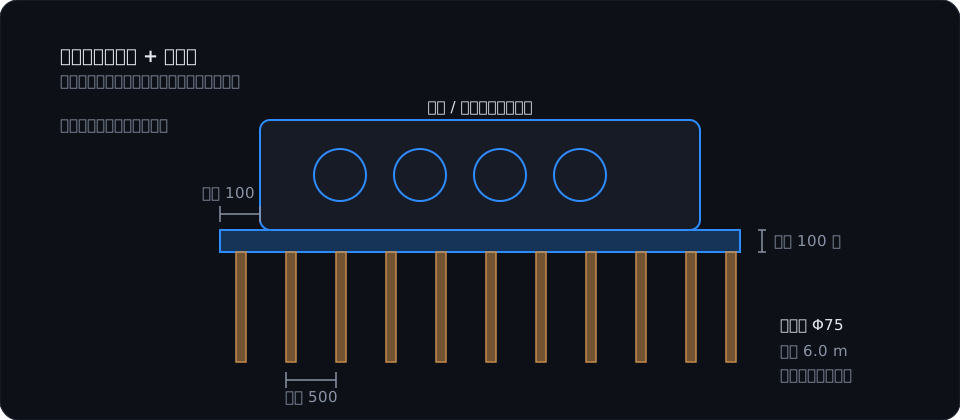
框选排管或井,自动在构件下方按真实轮廓布置 100mm 厚垫层和 Φ75@500 L=6m 松木桩,重复运行自动覆盖旧的。
解决什么问题
市政管线项目里,排管和井的下面常常要做 100mm 厚的混凝土垫层(四周外挑 100mm),再按 500mm 间距打松木桩。手工一块块画垫层、一根根摆桩,既慢又容易错位、漏桩,工程量也不好统计。
一键布置松木桩垫层会读取构件真实的三维外轮廓,在下方居中生成垫层,并按间距铺好 Φ75、长 6.0m 的松木桩,桩顶与垫层底面贴合。排管有坡度时,垫层会跟着管底坡度走。完成后给出垫层块数、桩根数、总延米和木材方量。
怎么用
- 在视图里选中要布置的构件,也可以不选,直接进行下一步再拉框选择。支持:井(常规模型)、排管和管沟(结构框架)、结构基础、楼板、管道、线管、墙、结构柱。
- 在 Revit 的「天河落」选项卡里点击「一键布置松木桩垫层」。
- 弹窗会列出参数:垫层厚 100mm、外挑 100mm、桩 Φ75、间距 500mm、桩长 6.0m。如果所选构件之前布置过,会提示将自动覆盖更新。
- 选「立即自动布置(智能覆盖更新)」。进度条走完后,弹窗给出工程量统计:垫层块数、桩根数、总延米、木材方量。
- 不满意可以按 Ctrl+Z 撤销这次布置。
注意事项
- 参数是固定的:垫层 100mm 厚、四周外挑 100mm,松木桩 Φ75、间距 500mm、桩长 6.0m。要改规格需要修改插件脚本(源码公开)。
- 重复运行是安全的:插件会按构件找出它此前生成的垫层和桩,先删掉再重新生成,不会越叠越多。已经叠出重复图元的老项目,用 清理重复松木桩垫层 清一遍。
- 需要「松木桩 - Φ75」这个族类型:项目里没有时,插件会用项目里的「桩 - 混凝土圆形桩」(或 Revit 自带库里的同名族)复制出来;都找不到时会提示先载入桩族。
- 井的垫层:项目里载入了「市政_井垫层」族时,用这个族生成;没有时改用三维实体垫层,效果相同。生成的垫层和桩都归在「结构基础」类别。
- 几何提取不出来的构件会被跳过,弹窗里会显示跳过的数量。
- 整个布置在同一个事务里;准备桩族类型是单独的一步,保留下来不影响模型。
功能
- 框选了构件:只处理选中的;没有选中:按「规则」里的范围(默认整个项目)处理全部可布置构件。
- 排管/管道等线式构件:沿实体走向布置 100mm 厚垫层(各边外挑)与松木桩;井/基础等点式构件:按实体外包布置。
- 规则(垫层厚度、外挑、桩径、桩长、桩距、单排/双排阈值、构件类别、范围、底标高过滤)运行前可以修改并保存。
- 已布置过的构件先清理旧垫层与旧桩再重新生成;每批在一个事务里提交,单个构件出错只回滚它自己。
怎么安装
推荐:在 Revit 里打开「天河落 → 插件中心 → 商店」,找到它点「安装」,立刻能用,不用重启。
也可以先点右边「下载插件」得到 .thlp 文件,再在插件中心点「安装插件包…」选择它。还没装宿主?先看 安装指南。
有新版本时,插件中心会提示「更新」,一键即可。