 天河落
天河落插件商店 / 一键编号
号
一键编号
按空间位置给选中的常规模型井自动排号,写入「标记」,可设前缀、起始数字、注释过滤和排序方向。
解决什么问题
市政管线项目里,一张图上有几十上百口井,每口都要编号(如 11KV-01、11KV-02……)。手动一个个改「标记」又慢又容易漏号、重号,Revit 自带的方式也不能按位置顺序来排。
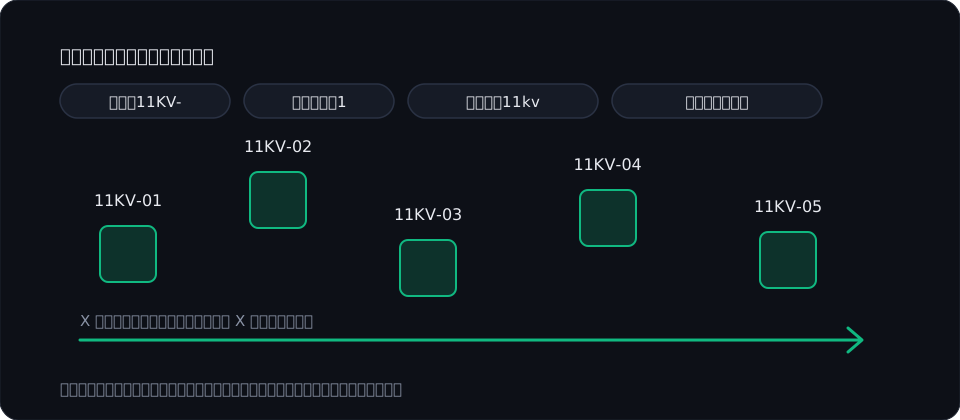
一键编号让你设好前缀和起始数字,再选一个排序方向(从左到右、从右到左、从下到上、从上到下),它就按每口井的位置从头排到尾,一次把全部「标记」写好。
怎么用
- (可选)先在视图里选中要编号的井,再运行;没提前选的话,运行后再框选,框选完要点屏幕左上角的「完成」。
- 在 Revit 的「天河落」选项卡里点击「一键编号」,依次输入:编号前缀(默认 11KV-)、起始数字(默认 1)、注释过滤(默认 11kv,留空表示不过滤)。
- 选择排序方向:从左到右(X 递增)、从右到左(X 递减)、从下到上(Y 递增)、从上到下(Y 递减)。
- 完成后弹窗显示成功编号的数量,以及因为不符合注释条件被跳过的数量。编号写在每个图元的「标记」参数里,序号至少两位(01、02……)。
注意事项
- 只处理「常规模型」类别的图元,其他类别会被忽略。
- 设了注释过滤时,只有「注释」参数里包含这段文字的图元才会编号(不区分大小写),其余会被跳过并计数。
- 会直接覆盖这些图元原来的「标记」,不检查重号;已有编号的井,请先确认再运行。「标记」参数是只读的图元会被跳过。
- 排序只看一个方向的坐标(取图元外包框的中心点)。沿斜线或折线布置的井,排出来的顺序可能和你期望的前进方向不同,这时可以分段选择,分几次运行并设置不同的起始数字。
- 整个编号在同一个事务里,不满意可以按 Ctrl+Z 一步撤销。
功能
- 可以按 X/Y 方向排,也可以沿一条模型线/详图线(道路中心线、管线走向)排,或从起点开始就近连成一串。
- 前缀、起始号、位数、写入哪个参数都能改,先预览再写入,会提醒和模型里其它构件重号。整次可 Ctrl+Z 撤销。
怎么安装
推荐:在 Revit 里打开「天河落 → 插件中心 → 商店」,找到它点「安装」,立刻能用,不用重启。
也可以先点右边「下载插件」得到 .thlp 文件,再在插件中心点「安装插件包…」选择它。还没装宿主?先看 安装指南。
有新版本时,插件中心会提示「更新」,一键即可。
同类插件
- 族类型清洗合并 — 把强电预制井里长宽相同、仅深度不同的冗余族类型合并成一个,并删除多余类型…
- 一键框选提量导出Excel — 框选(或整个项目、当前视图)里的梁柱墙基础楼板和钢筋,先在窗口里显示表格:
- 一键钢筋三维实体显示 — 在三维视图里一键显示钢筋的三维实体(精细显示、带真实粗细)…
- 一键单构件快速配筋 — 框选一根结构柱或一个混凝土基础,在图形窗口里选布置方式(按面布置或按周长均分),
- 明细表Excel互导 — 把明细表导出成 Excel,在 Excel 里批量修改,再导回 Revit。