 天河落
天河落插件商店 / 一键导出图纸DWG/PDF
DWG
一键导出图纸DWG/PDF
按类别一键批量导出「井大样_」开头的图纸为 DWG,自动合并外部参照,统一保存到桌面文件夹并打开。
解决什么问题
出图交付时,几百张井大样图纸要逐张导出 DWG:每次都要设置导出选项、选文件夹、等进度,还得小心外部参照没合并、旧文件没覆盖,一不留神就把过期的图纸交了出去。
一键导出井大样DWG 先扫描模型里名字以「井大样_」开头的图纸,按类别分好组(室内井、强电特型井 AA-、弱电特型井 BB-、强电井 A-、弱电井 B-、通信井 T-、低压拉线井 L-、预制井 E-)。你选一组或全部,它就批量导出,并且每次都是覆盖式导出,磁盘上的 DWG 就是模型当前的状态。
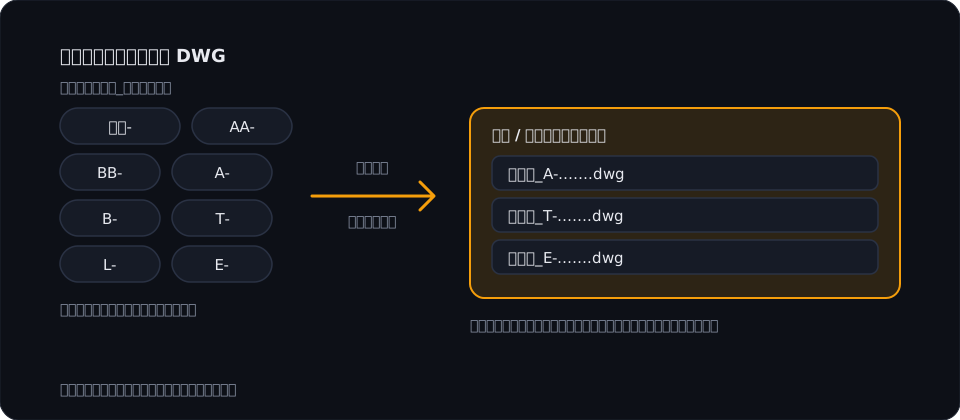
怎么用
- 确认图纸名称按「井大样_类别-编号」命名,比如「井大样_A-001」。
- 在 Revit 的「天河落」选项卡里点击「一键导出井大样DWG」。
- 在弹出的列表里选范围:先行测试(前 5 张)、室内井、AA-、BB-、A-、B-、T-、L-、E- 各系列,或全模型全量。每一项后面会实时显示当前有多少张图纸。
- 点「开始导出」。进度条会显示(当前/总数),可以随时取消。
- 导出完成后弹出汇总:成功张数(其中新增和覆盖各多少)和失败的图纸名,并自动打开桌面上的「所有井大样图纸导出」文件夹。
注意事项
- 只导出名称以「井大样_」开头的图纸;名称不符合的图纸不会出现在列表里。
- 第一次用建议先选「先行测试」导出 5 张,确认效果后再全量导出。
- 导出位置固定为桌面的「所有井大样图纸导出」文件夹,文件名就是图纸名称加 .dwg。
- 导出设置:项目里有名为「机电导图设置」的 DWG 导出设置时,按它导出;没有就用默认设置。无论哪种,都会把外部参照合并进图纸,不会生成独立的 XREF 文件。
- 已有同名 DWG 会被覆盖。需要保留旧版的话,导出前先把文件夹改名。
- A- 与 AA-、B- 与 BB- 是分开统计的:选「A-」不会带上「AA-」的图纸。
- 这个插件只导出文件,不会修改模型。
功能
- DWG 每 20 张一批导出(比逐张快),导出前检查没有图框的图纸,文件名按图号去重不再互相覆盖,可只补导缺的;
- 可选 AutoCAD 后台补 logo、瘦身(PurgeAll);PDF 可合并成一个或每张一个。每次在文件夹里留一份导出清单。
怎么安装
推荐:在 Revit 里打开「天河落 → 插件中心 → 商店」,找到它点「安装」,立刻能用,不用重启。
也可以先点右边「下载插件」得到 .thlp 文件,再在插件中心点「安装插件包…」选择它。还没装宿主?先看 安装指南。
有新版本时,插件中心会提示「更新」,一键即可。