 天河落
天河落插件商店 / 一键导出NWC
NWC
一键导出NWC
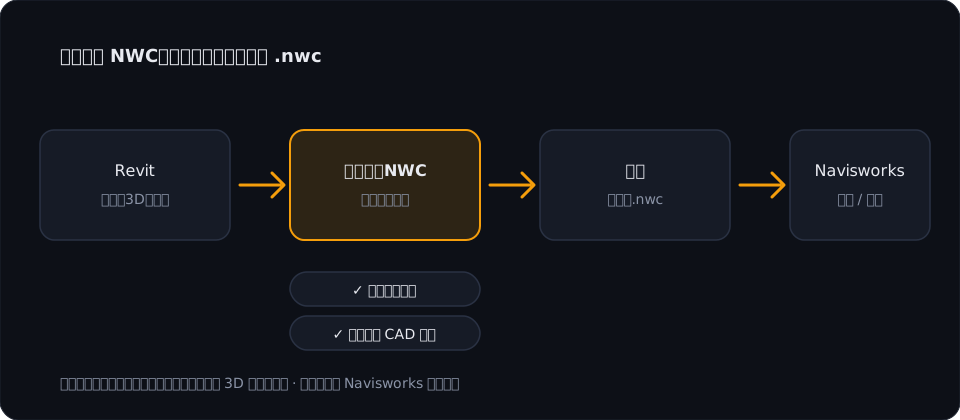
一键把当前视图导出成 Navisworks 的 .nwc 文件,自动跳过 CAD 链接防止卡死,文件直接放到桌面。
解决什么问题
把 Revit 模型交给 Navisworks 做碰撞检查、协调会或施工模拟,要走“导出 → NWC”,每次都要选导出范围、勾选转换选项,还常常因为链接的 CAD 底图而卡死,甚至崩溃。
一键导出NWC 把这些设置固定下来:导出范围是当前视图,同时转换元素属性,自动关闭 CAD 链接的转换;文件以项目名命名,直接放到桌面。点一下就完成,不用再翻导出对话框。
怎么用
- 先切换到要交付的视图。建议打开一个干净的 3D 视图,并把不需要的内容在可见性设置里隐藏,因为导出范围就是当前视图。
- 在 Revit 的「天河落」选项卡里点击「一键导出NWC」。
- 稍等片刻(模型大时可能要一两分钟),弹窗提示“成功”后,桌面上会出现「项目名.nwc」。
- 在 Navisworks 里打开或附加这个 NWC 文件即可。
注意事项
- 电脑上要装有 Navisworks 的 NWC 导出组件:在 Revit「附加模块 → 外部工具」里能看到 Navisworks 才行,否则会弹出“连接失败”的提示。
- 只导出当前视图里可见的内容。想导出什么、不导出什么,先在视图里调好。
- 链接的 CAD 底图不会转换进 NWC,这是为了避免导出卡死或崩溃。
- 保存位置固定在桌面,文件名取自当前项目名(去掉 .rvt)。桌面上已有同名文件时,请先改名或移走。
- 导出过程中 Revit 暂时没有响应是正常现象。这个插件只导出文件,不会修改模型。
功能
- 可选导出文件夹(会记住)、共享坐标/内部坐标、是否导出链接的 Revit 模型;默认不转换链接的 CAD(最常见的卡死原因)。
- 需要电脑上装有 Navisworks 导出插件(Navisworks NWC Export Utility)。
怎么安装
推荐:在 Revit 里打开「天河落 → 插件中心 → 商店」,找到它点「安装」,立刻能用,不用重启。
也可以先点右边「下载插件」得到 .thlp 文件,再在插件中心点「安装插件包…」选择它。还没装宿主?先看 安装指南。
有新版本时,插件中心会提示「更新」,一键即可。
同类插件
- 一键导出图纸DWG/PDF — 按类别一键批量导出「井大样_」开头的图纸为 DWG,自动合并外部参照…
- 控制点坐标表 — 测量放样用的控制点坐标表,两个方向都能做:
- 排管贴井内壁 — 一键把排管(结构框架)的端点贴到井内壁:没延伸到井内壁的延伸过去…
- 族类型清洗合并 — 把强电预制井里长宽相同、仅深度不同的冗余族类型合并成一个,并删除多余类型…
- 图纸签发管理 — 图纸签发与归档:把签发的图纸导出成 PDF 放进带日期的文件夹…